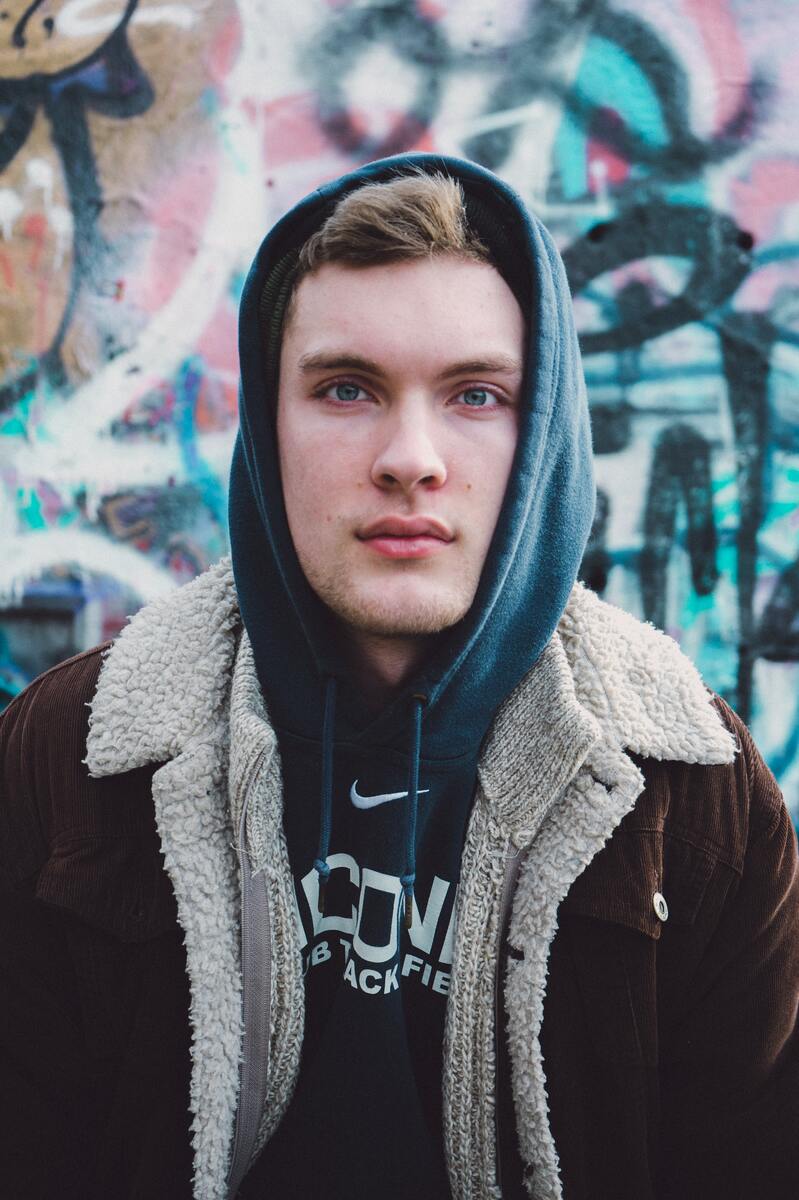
El efecto Grime Art (o efecto «zombie derretido») es uno de los estilos de ilustración digital más populares en la cultura urbana, la moda streetwear y las portadas de música. Consiste en transformar fotos de rostros o retratos en caricaturas de aspecto viscoso, agregando chorreos, colores neón saturados y delineados gruesos al estilo cómic.
Realizar este efecto en Adobe Photoshop combina el calco digital, el uso de pinceles personalizados y la mezcla de capas de color para lograr un acabado llamativo y tridimensional.
Herramientas principales que utilizarás
Herramienta / Función
Uso en el Grime Art
Herramienta Pincel (B)
Definición de contornos negros gruesos y trazos de derretimiento.
Pincel Limpiador / Borrador (E)
Ajuste de bordes y cortes limpios en los Chorreos.
Capa de Ajuste (Tono/Saturación)
Creación de paletas de color neón o verdosas estilo «mutante».
Pincel Máscara de Capa
Integración suave entre la piel de la foto y la ilustración.
Paso a paso: Cómo crear el efecto Grime en Photoshop
1.Prepara la fotografía base:Paso 1.
Abre la foto del retrato en Photoshop (Archivo > Abrir). Duplica la capa con Ctrl + J (o Cmd + J en Mac). Para trabajar mejor, reduce ligeramente la opacidad de la foto al 70% o añade una capa blanca encima con opacidad baja para ver claramente los trazos que harás.
2.Crea la estructura del delineado (Outlines):Paso 2.
Crea una nueva capa transparente en la parte superior y llámala Delineado. Selecciona la Herramienta Pincel (B) con una punta dura (Dureza al 100%), color negro y un tamaño de entre 5 px y 10 px. Si usas tableta gráfica, activa la Presión de la pluma para que los trazos terminen en punta.
3.Dibuja los bordes y los chorreos (Drips):Paso 3.
Calca el contorno de los ojos, la boca y la ropa. En las zonas que quieras «derretir» (como mejillas, barbilla o frente), dibuja gotas y chorreos cayendo en forma de «U» de diferentes tamaños. Tip: Varía el grosor del pincel: contornos exteriores gruesos y detalles internos delgados.
4.Pinta la base de color de la piel slime:Paso 4.
Crea una nueva capa por debajo de la capa Delineado y llámala Color Piel. Elige un color saturado característico del estilo Grime (como verde neón, rosa chillón o morado pastel). Rellena las áreas de la cara usando el pincel duro o selecciona con el Lazo Poligonal y usa el Bote de Pintura.
5.Añade sombras y luces para dar volumen 3D:Paso 5.
Crea una capa por encima de Color Piel y haz clic derecho > Crear máscara de recorte.
Para las sombras: Elige un color más oscuro (ej. verde oscuro o morado) y pinta en los bordes de los chorreos y arrugas. Cambia el modo de fusión de esta capa a Multiplicar.
Para los brillos: Crea otra máscara de recorte en modo Trama o Normal, elige un color blanco o amarillo claro y dibuja pequeños puntos y líneas en las gotas para dar un aspecto húmedo y pegajoso.
6.Integra el fondo y los efectos finales:Paso 6.
Oculta o borra las partes de la cara original que quedaron cubiertas por el Grime. Añade elementos extra como ojos completamente negros o brillantes, líquidos cayendo al aire y ajusta el contraste final con una capa de Intensidad o Filtro de Cámara Raw.
Consejos para un acabado profesional
Usa la herramienta Suavizado del Pincel: En la barra superior de opciones del Pincel, ajusta el Suavizado entre un 15% y un 30%. Esto evitará que las líneas del delineado se vean temblorosas si dibujas con el mouse.
Añade textura de ruido: Agrega una capa gris al 50% en la parte superior, ve a Filtro > Ruido > Añadir ruido (2-4%), y cámbiala a modo de fusión Luz suave para darle un toque retro/cómic.
Inspiración cromática: El Grime Art destaca por sus paletas triádicas (ejemplo: Verde slime + Morado + Rosa neón). Mantén los colores altamente saturados.